🤔这是什么?
用一段话讲清楚「AI + MCP」能做什么。
MCP(Model Context Protocol,模型上下文协议) 是一种让 AI 应用能够连接外部工具的开放标准。接入 MCP 后,AI 不再只是聊天,而是可以调用真实的工具——比如控制浏览器帮你自动创建脚本、抓取网页、操作页面。
本教程以 RikkaHub 为例,演示如何完成「接入 AI 大模型」和「启用浏览器 MCP 服务」这两件事。跑通之后,你就能对 AI 说:"帮我打开某个网站,根据里面的内容生成一个脚本",剩下的交给 AI。
🧰准备工作
开始之前,你需要准备好下面这些东西。
- 一台手机或电脑(RikkaHub 支持多端)。
- 一个 AI 平台账号(用于获取 API Key,注册通常送免费额度)。
- 一个支持 AI 接入和 MCP 的客户端(本教程使用 RikkaHub)。
- 网络连接稳定(MCP 调用需要联网)。
📲第一步:安装客户端
🔑第二步:获取 AI Key(API 密钥)
2.1 注册平台并领取免费额度
推荐使用 硅基流动(SiliconFlow):注册即送免费额度,适合新手体验。注册链接:
其它选择:DeepSeek 官网等平台注册也常有免费额度,选一个顺手的即可。
2.2 创建 API 密钥
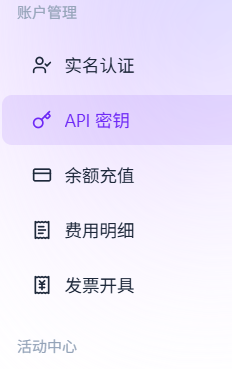
登录平台后,进入「API 密钥 / API Keys」页面,点击新建密钥,给密钥起个名字并创建,如下图所示:
2.3 复制密钥
创建完成后点击复制,把 Key 保存好(部分平台密钥只完整显示一次,请及时复制)。
⚙️第三步:在 RikkaHub 配置供应商
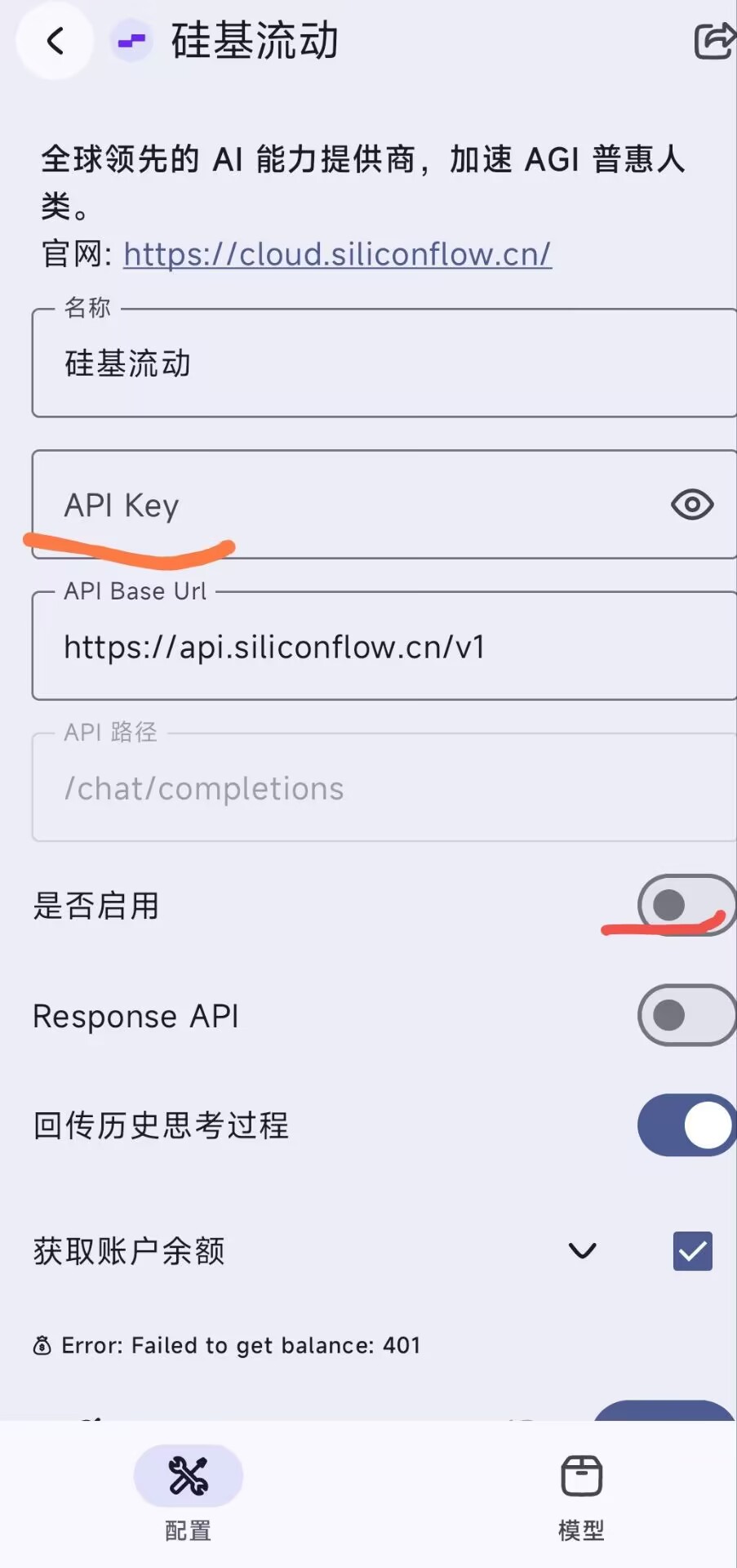
打开 RikkaHub → 设置 → 找到供应商(Providers)选项并点进去,选择对应的供应商(例如 SiliconFlow / DeepSeek),把刚才复制的 Key 粘贴进去,并勾选「启用」:
🧠第四步:添加并选择模型
4.1 添加模型
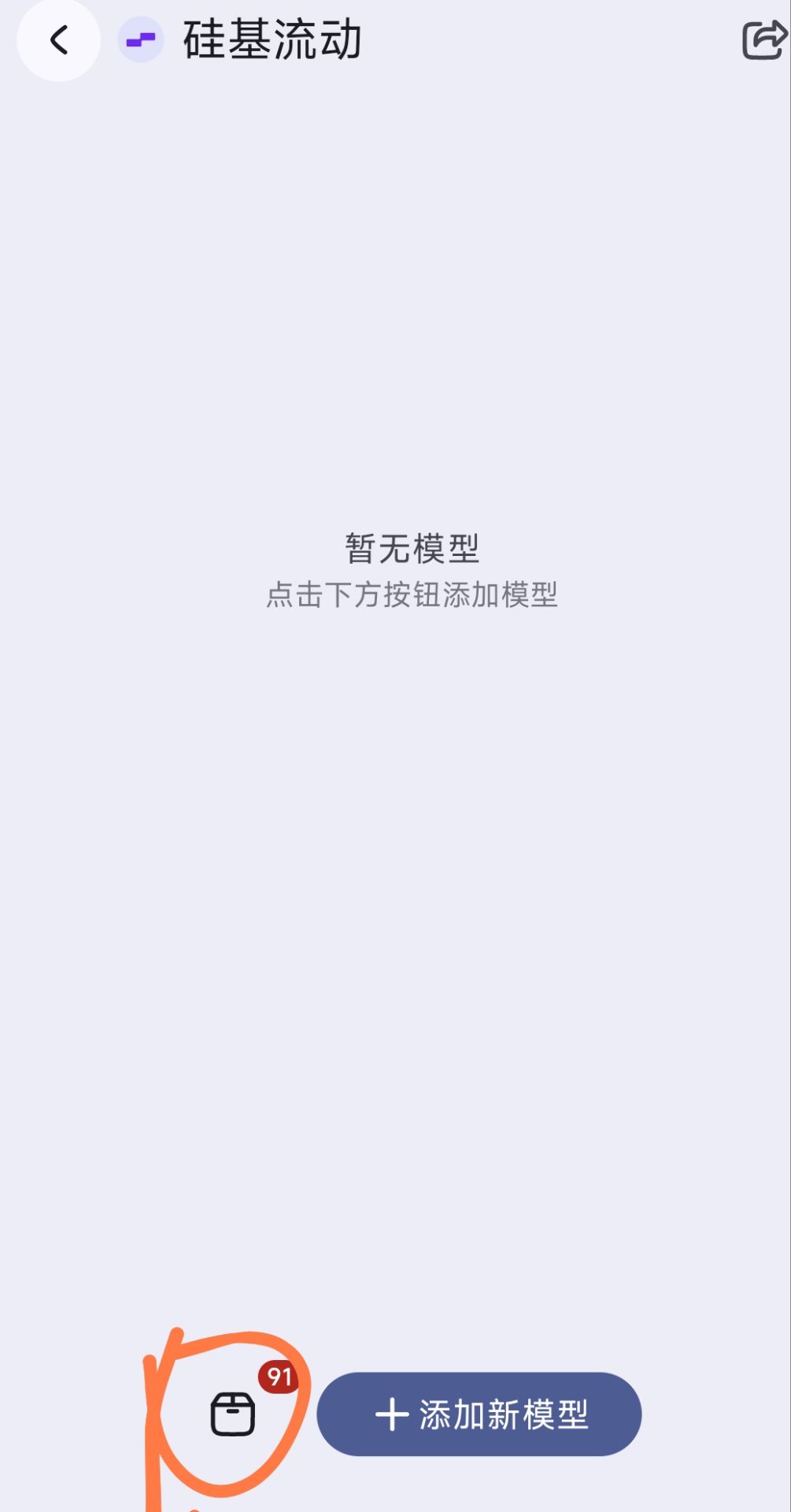
在 RikkaHub 中添加模型,搜索并添加你要用的模型,如下图所示:
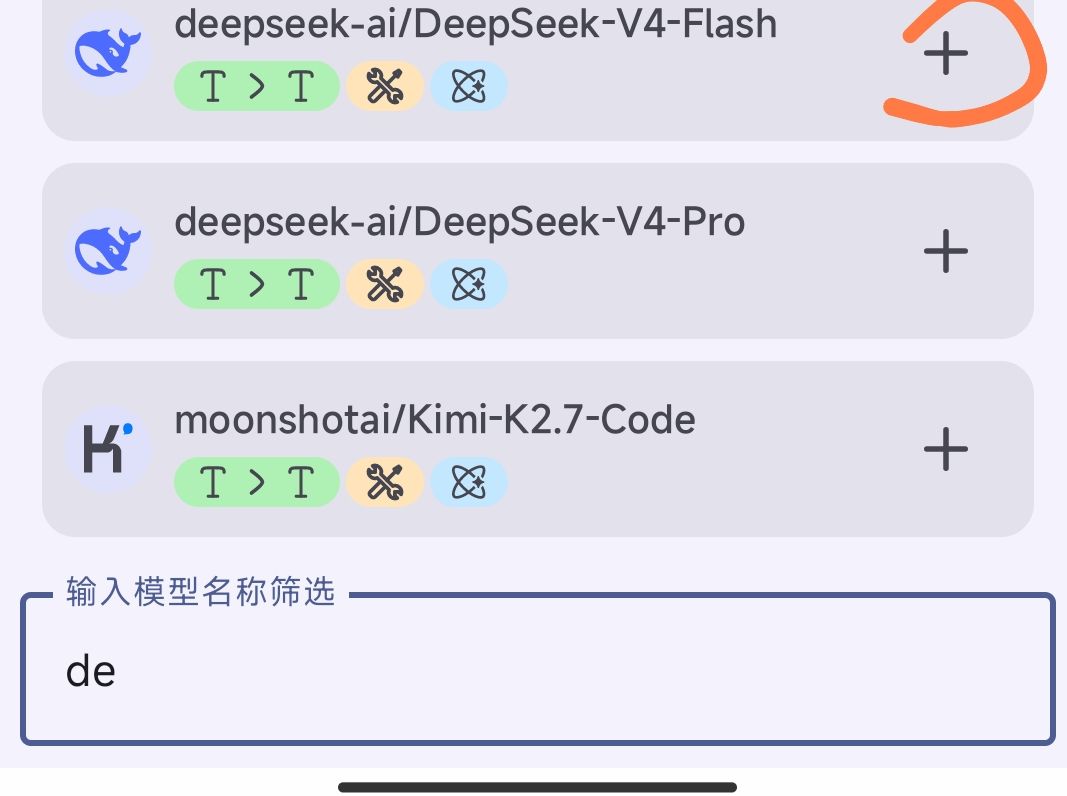
4.2 勾选要使用的模型
默认推荐使用 deepseek-v4-flash,性价比高,适合日常使用。其它更强的模型虽然效果更好,但很容易一下子就把免费额度消耗完,建议先从小模型开始。勾选后保存即可:
💬第五步:测试对话
配置完成后,先随便发一句话试试,确认 AI 能正常回复。如果没反应,检查:
- Key 是否粘贴正确、是否勾选「启用」;
- 模型是否已添加并勾选;
- 账号免费额度是否还有剩余。
🌐第六步:开启浏览器 MCP 服务
打开浏览器设置,找到 MCP 服务相关的选项并开启。不同浏览器的入口略有差异,可参考官网文档:
开启后,浏览器会提供一个 MCP 服务链接(通常以 http://… 或 ws://… 开头),把它复制下来,下一步要用。
🔗第七步:在 RikkaHub 添加 MCP 服务
回到 RikkaHub,进入 MCP 配置,点击添加 MCP 服务:
- 填写一个方便识别的名称(例如"浏览器 MCP");
- 粘贴刚才复制好的 MCP 链接;
- 保存即可。
http://127.0.0.1:9222/mcp(以你浏览器实际显示的链接为准)。到这里就全部配置完成了!现在可以打开 AI 对话,让它调用浏览器 MCP 帮你创建脚本了,比如:
❓常见问题与提示
按分类整理的常见问题,遇到问题先来这里找答案。
🔧 配置与对话
1. 供应商和模型都加好了,为什么对话没反应?
按顺序排查:① Key 是否粘贴正确(注意不要有多余空格);② 是否勾选了「启用」;③ 模型是否已添加并勾选;④ 账号免费额度是否还有剩余;⑤ 网络是否正常。
2. 提示「模型不支持 / 供应商错误」怎么办?
通常是模型名不对,或该平台暂时没有这个模型。确认你用的平台里确实有该模型;如果提示供应商错误,检查 Key 是否属于这个平台(比如把硅基流动的 Key 填到了 DeepSeek 的供应商里就会报错)。
3. 对话正常,但 AI 不会用浏览器 / MCP 工具不生效?
先确认浏览器里的 MCP 服务已开启,再确认 RikkaHub 里已添加对应的 MCP 服务且显示连接成功。对话时可以明确要求 AI 使用浏览器,例如「用浏览器打开 xxx 网站」;部分模型需要明确提示才会调用工具。
🌐 MCP 连接
4. 添加 MCP 后报错 / 无法连接?
检查:浏览器里的 MCP 服务是否已开启;粘贴的链接是否完整、没有多余空格;手机和浏览器所在设备是否在同一网络;必要时重启 RikkaHub 和浏览器再试。
5. MCP 链接是什么格式?为什么是 127.0.0.1 的地址?
通常以 http://… 或 ws://… 开头,例如 http://127.0.0.1:9222/mcp。127.0.0.1 代表「本机」:如果你在电脑浏览器上开启 MCP、在手机 RikkaHub 上连接,手机访问不到电脑的 127.0.0.1,需要填电脑在局域网中的 IP(如 http://192.168.x.x:端口/mcp),并确保防火墙放行该端口。
6. 状态显示「连接失败 / 未连接」?
先确认浏览器端服务正在运行(服务开关是打开的),再重新粘贴链接保存一次;还不行就重启两边应用。部分浏览器 MCP 服务需要停留在指定页面才会生效,注意看浏览器里的状态提示。
💰 账号与额度
7. 免费额度用得很快怎么办?
优先使用 deepseek-v4-flash 这类高性价比模型;只在需要更强效果时才临时切换到更贵的模型。日常对话和简单脚本用 flash 就足够了。
8. 免费额度用完了还能用吗?
可以按需充值,也可以注册其它有免费额度的平台换着用。额度不足时 AI 通常会报错,注意看提示信息。
9. 在哪里查看剩余额度?
登录平台后台(例如硅基流动控制台)的「用量 / 余额 / 额度」页面查看,不同平台入口位置略有差异。
🔒 安全与其它
10. 把 Key 填到 RikkaHub 这类工具里安全吗?
只要从官网或官方商店下载、使用可信的客户端,Key 通常只保存在本地设备上,是安全的。建议:不随便下载来路不明的第三方客户端;不用的 Key 及时在平台后台删除;发现异常立刻删除并重建。
11. 开启浏览器 MCP 后,AI 能看到我浏览器的什么?隐私如何保护?
浏览器 MCP 一般只能访问你允许的工具所对应的内容(例如当前页面、已打开的标签),并不能随意读取历史记录或密码。保护建议:只对可信的 AI 客户端开放 MCP;用完可以关闭 MCP 服务;不要在敏感页面(如网银、邮箱)让 AI 执行操作。
12. 别人能连到我的浏览器 MCP 服务吗?如何防止被滥用?
MCP 服务默认通常只监听本机(127.0.0.1),其它设备一般连不上。如果你为了手机连接改成了局域网 IP 地址,同一 WiFi 下的人就可能访问到:建议只在自己可信的网络里开启,用完就关,别长期挂在后台。
13. 在公共电脑或别人的设备上配置过,怎么清理?
退出登录并删除 RikkaHub 里保存的 Key 和 MCP 配置;再到平台后台把用过的 Key 删除并重建一个。公共电脑上不建议保存任何 Key。
14. 怎么避免充值 / 额度被意外消耗?
很多平台支持设置消费上限、余额提醒或关闭自动续费,可以开启;默认模型设为 flash 这类便宜模型;定期查看用量账单,发现异常消费及时联系平台客服。
🗺️整体流程
这里是 7 个步骤的完整回顾,按顺序走完即可。
- 安装客户端:下载 RikkaHub(或其它支持 AI + MCP 的工具)。
- 获取 AI Key:在硅基流动 / DeepSeek 等平台注册,领取免费额度并创建 API 密钥。
- 配置供应商:把 Key 粘贴进 RikkaHub 的「供应商」设置并启用。
- 添加模型:添加并勾选模型,推荐高性价比的
deepseek-v4-flash。 - 测试对话:先确认能和 AI 正常对话。
- 开启浏览器 MCP:在浏览器设置里打开 MCP 服务。
- 添加 MCP 服务:在 RikkaHub 里粘贴 MCP 链接,保存即可。